重裝操作系統(tǒng)本應(yīng)是一次煥然一新的開始,但有時也會伴隨一些惱人的小插曲,例如您遇到的“計算機(jī)”圖標(biāo)消失和網(wǎng)絡(luò)連接(特別是WiFi)無法使用的問題。這通常是由于系統(tǒng)核心服務(wù)未正確啟動、關(guān)鍵驅(qū)動缺失或系統(tǒng)設(shè)置重置所致。請不要擔(dān)心,這些問題大多可以通過系統(tǒng)性的步驟來解決。本文將為您提供從基本到進(jìn)階的完整故障排除指南。
第一部分:核心問題分析與初步排查
我們需要理解問題的根源:
- “計算機(jī)”圖標(biāo)丟失:這通常不是一個文件丟失問題,而是Windows桌面圖標(biāo)設(shè)置被重置或用戶配置文件異常導(dǎo)致的。
- 網(wǎng)絡(luò)連接/WiFi功能失效:這通常由三個主要原因引起:
- 網(wǎng)卡驅(qū)動未安裝:這是重裝系統(tǒng)后最常見的問題,尤其是使用非官方或精簡版系統(tǒng)鏡像時。
- 網(wǎng)絡(luò)服務(wù)被禁用:某些系統(tǒng)優(yōu)化或重置操作可能錯誤地禁用了關(guān)鍵的網(wǎng)絡(luò)服務(wù)。
- 網(wǎng)絡(luò)設(shè)置或組件損壞:網(wǎng)絡(luò)重置操作有時會清除配置,但未能正確重建。
初步行動:
由于沒有網(wǎng)絡(luò),您需要用另一臺可上網(wǎng)的設(shè)備(如手機(jī)或另一臺電腦)提前下載必要的驅(qū)動程序。訪問電腦品牌官網(wǎng)(如聯(lián)想、戴爾、華碩等)或主板制造商官網(wǎng),根據(jù)您的具體型號,下載“無線網(wǎng)絡(luò)適配器”(Wireless LAN Adapter)和“有線網(wǎng)卡”(Ethernet Controller)的驅(qū)動程序,并存入U盤備用。
第二部分:恢復(fù)“計算機(jī)”等桌面圖標(biāo)
- 通過桌面設(shè)置恢復(fù):
- 在桌面空白處點擊鼠標(biāo)右鍵,選擇“個性化”。
- 在左側(cè)菜單中選擇“主題”,然后下拉找到并點擊“桌面圖標(biāo)設(shè)置”。
- 在彈出的窗口中,勾選您需要在桌面顯示的圖標(biāo),如“計算機(jī)”、“用戶的文件”、“網(wǎng)絡(luò)”等,然后點擊“確定”。
- 通過運行命令直接訪問:
- 如果上述方法無效或設(shè)置入口找不到,可以同時按下
Win + R鍵打開“運行”對話框。
- 輸入
explorer shell:::{20D04FE0-3AEA-1069-A2D8-08002B30309D}并回車,這將直接打開“計算機(jī)”(此電腦)窗口。
第三部分:解決網(wǎng)絡(luò)與WiFi連接問題
步驟一:檢查并安裝網(wǎng)卡驅(qū)動
- 插入存有驅(qū)動程序的U盤。
- 右鍵點擊“開始”按鈕(或按
Win + X),選擇“設(shè)備管理器”。 - 展開“網(wǎng)絡(luò)適配器”部分。如果看到帶有黃色感嘆號的設(shè)備(尤其是“網(wǎng)絡(luò)控制器”或“以太網(wǎng)控制器”),或完全看不到無線網(wǎng)卡條目,則表明驅(qū)動缺失。
- 右鍵點擊有問題的設(shè)備,選擇“更新驅(qū)動程序” -> “瀏覽我的電腦以查找驅(qū)動程序”,然后定位到U盤中對應(yīng)的驅(qū)動文件夾進(jìn)行安裝。安裝完成后重啟電腦。
步驟二:檢查并啟用關(guān)鍵網(wǎng)絡(luò)服務(wù)
- 按
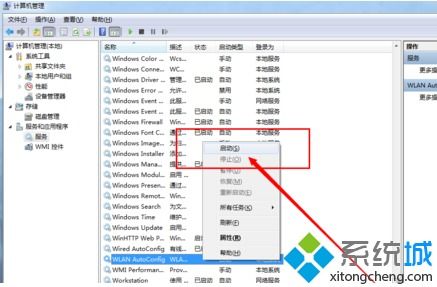
Win + R,輸入services.msc并回車,打開“服務(wù)”管理控制臺。 - 找到以下關(guān)鍵服務(wù),確保它們的“啟動類型”為“自動”,并且“服務(wù)狀態(tài)”為“正在運行”。如果不是,請右鍵點擊該服務(wù)進(jìn)行修改:
- WLAN AutoConfig:這是管理無線連接的核心服務(wù),必須運行。
- Network Connections:管理網(wǎng)絡(luò)連接對話框中的對象。
- Network Setup Service:管理網(wǎng)絡(luò)配置。
- DHCP Client 和 DNS Client:負(fù)責(zé)自動獲取IP地址和域名解析。
- 設(shè)置完成后,重啟電腦使更改生效。
步驟三:重置網(wǎng)絡(luò)棧與配置
如果驅(qū)動和服務(wù)都正常,但問題依舊,可以嘗試在命令提示符(管理員)中重置網(wǎng)絡(luò)組件:
1. 右鍵點擊“開始”按鈕,選擇“Windows PowerShell(管理員)”或“命令提示符(管理員)”。
2. 依次輸入并執(zhí)行以下命令(每條命令后按回車):
`
netsh winsock reset
netsh int ip reset
ipconfig /release
ipconfig /renew
ipconfig /flushdns
`
- 執(zhí)行完畢后,再次重啟計算機(jī)。
步驟四:運行系統(tǒng)文件檢查與網(wǎng)絡(luò)疑難解答
- 在管理員命令提示符中,輸入
sfc /scannow并回車,讓系統(tǒng)掃描并修復(fù)可能損壞的系統(tǒng)文件。 - 之后,可以進(jìn)入“設(shè)置”->“更新和安全”->“疑難解答”,運行“Internet連接”和“網(wǎng)絡(luò)適配器”的疑難解答程序。
第四部分:預(yù)防與
為了避免未來重裝系統(tǒng)時再次遇到類似問題,建議:
- 備份驅(qū)動:在系統(tǒng)正常時,使用驅(qū)動管理軟件或手動導(dǎo)出當(dāng)前系統(tǒng)的所有驅(qū)動程序。
- 選擇官方鏡像:盡量使用從微軟官網(wǎng)Media Creation Tool創(chuàng)建的系統(tǒng)安裝介質(zhì)。
- 階段性檢查:重裝后,首先進(jìn)入設(shè)備管理器檢查驅(qū)動狀態(tài),這是解決大多數(shù)硬件識別問題的第一步。
通過以上系統(tǒng)性的步驟,您應(yīng)該能夠逐步恢復(fù)桌面圖標(biāo)的顯示并重新建立穩(wěn)定的網(wǎng)絡(luò)連接。整個過程的關(guān)鍵在于耐心排查,從最可能的驅(qū)動問題開始,逐步深入到系統(tǒng)服務(wù)與配置層。如果所有方法均告失敗,則可能需要考慮系統(tǒng)鏡像本身是否存在缺陷,從而選擇更換一個更完整、更官方的系統(tǒng)鏡像重新安裝。